Màn hình mặc định nhàm chán hoặc tình trạng tải ảnh về cài làm hình nền bị vỡ nét là vấn đề nhiều người gặp phải. Trong bài viết này, GearVN sẽ chia sẻ cách đổi hình nền laptop máy tính nhanh gọn trên cả Windows hay macOS và cung cấp mẹo chọn ảnh chuẩn nét.
Những điểm chính
- Cách cài hình nền nhanh nhất trên cả Windows và macOS là nhấp chuột phải trực tiếp vào file ảnh và chọn Set as desktop background.
- Sử dụng ứng dụng Wallpaper Engine để cài hình nền động. Đừng quên bật tính năng tự động tạm dừng khi chơi game để giải phóng RAM, GPU và duy trì mức FPS ổn định.
- Lựa chọn ảnh nền có độ phân giải và tỷ lệ khung hình (16:9 hoặc 16:10) tương thích với phần cứng màn hình để tránh tình trạng ảnh bị mờ hay biến dạng.
- Nếu dùng laptop màn hình OLED, hãy ưu tiên các hình nền chủ đề tối (Dark theme) để tiết kiệm pin và ngăn chặn hiện tượng lưu ảnh (burn-in).
- Trường hợp Windows chưa Activate và không cho mở Setting, bạn vẫn có thể đổi hình nền bằng cách thao tác trực tiếp bằng chuột phải lên file ảnh.
1. Cách đổi hình nền máy tính nhanh nhất cho mọi hệ điều hành
1.1. Thao tác trên Windows
Việc thiết lập lại giao diện có thể thực hiện ngay lập tức mà không cần truy cập sâu vào hệ thống. Quy trình cài đặt hình nền máy tính này áp dụng chung cho mọi phiên bản Windows hiện hành.
- Bước 1: Mở thư mục chứa hình ảnh bạn muốn thiết lập.
- Bước 2: Nhấp chuột phải trực tiếp vào tệp hình ảnh đó, sau đó chọn mục Set as desktop background trên menu hiển thị.
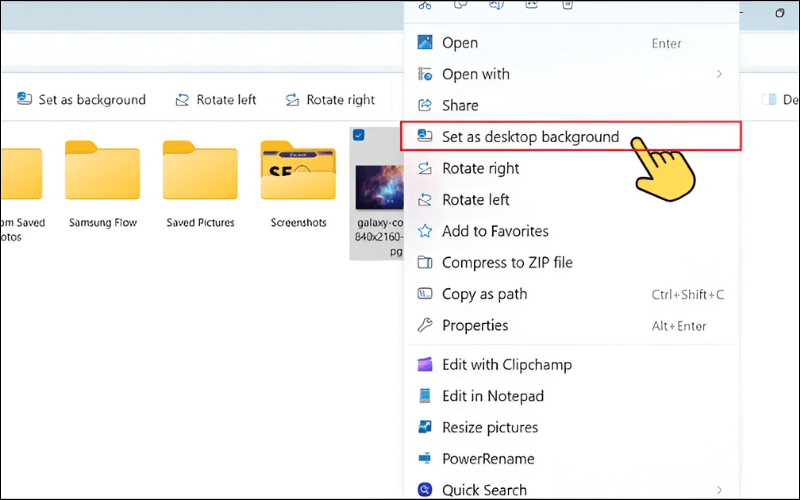
Chọn Set as desktop background để cài đặt hình ảnh làm hình nền laptop
1.2. Thao tác trên macOS
Trên các thiết bị của Apple, quy trình thay đổi ảnh nền desktop cũng được tối ưu hóa để người dùng thao tác nhanh chóng.
- Bước 1: Tìm đến thư mục chứa hình ảnh mục tiêu.
- Bước 2: Nhấn chuột phải (hoặc giữ phím Command và click chuột) vào hình ảnh, sau đó nhấn chọn Set Desktop Picture để hoàn tất thay đổi.
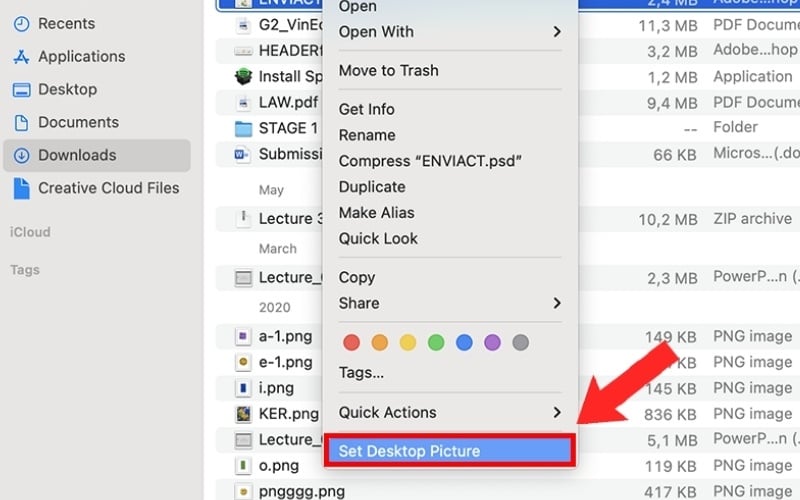
Chọn Set Desktop Picture để cài đặt hình ảnh làm hình nền Macbook
2. Thay đổi ảnh nền desktop chuyên sâu qua Cài đặt
2.1. Cài đặt trên Windows 11 và Windows 10
Thông qua menu cài đặt hệ thống, người dùng có thể can thiệp sâu hơn vào cách hiển thị. Tính năng Desktop background settings hỗ trợ thiết lập một thư mục chứa nhiều ảnh để máy tính tự động thay đổi theo thời gian.
- Bước 1: Nhấp chuột phải vào khoảng trống trên màn hình chính, chọn Personalize.
- Bước 2: Truy cập vào mục Background trong cửa sổ cài đặt của Windows 11 hoặc Windows 10.
- Bước 3: Tại menu thả xuống, chọn Picture (ảnh tĩnh), Solid color (màu đơn sắc) hoặc Slideshow (tự động chuyển ảnh).
- Bước 4: Chọn Browse photos để chỉ định đường dẫn đến hình ảnh hoặc thư mục mong muốn.
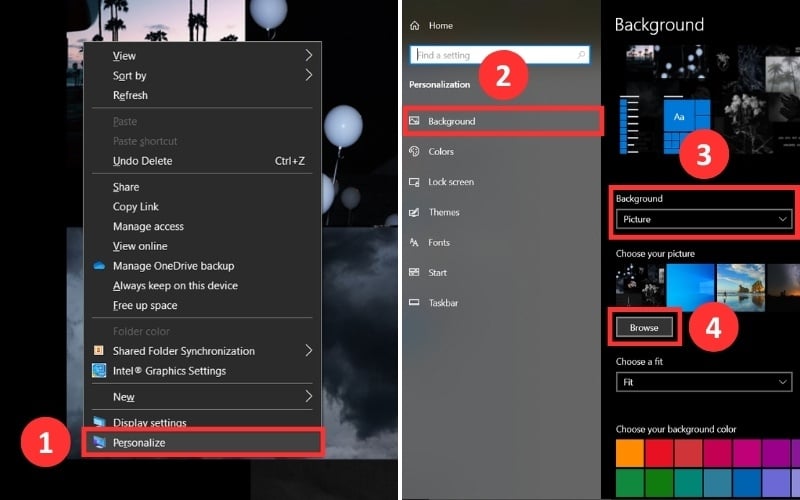
Cách cài đặt hình nền trên Windows 11 và Windows 10
2.2. Cài đặt trên macOS
- Bước 1: Nhấn vào biểu tượng Apple ở góc trên bên trái > Chọn System Preferences… > Chọn Desktop & Screen Saver.
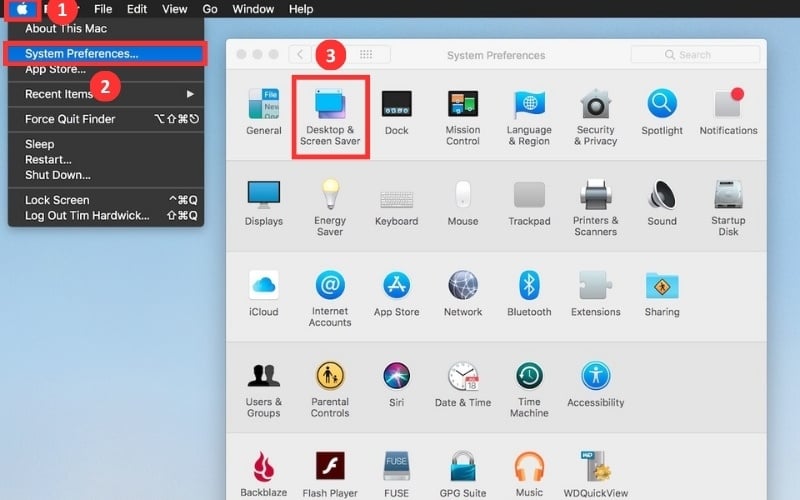
Chọn Desktop & Screen Saver trong cửa sổ System Preferences
- Bước 2: Bấm vào dấu + ở góc dưới bên trái và chọn hình ảnh bạn muốn đặt làm ảnh nền.
- Bước 3: Tùy chỉnh chế độ hiển thị tự động chuyển đổi theo thời gian trong ngày ở tùy chọn Change picture.
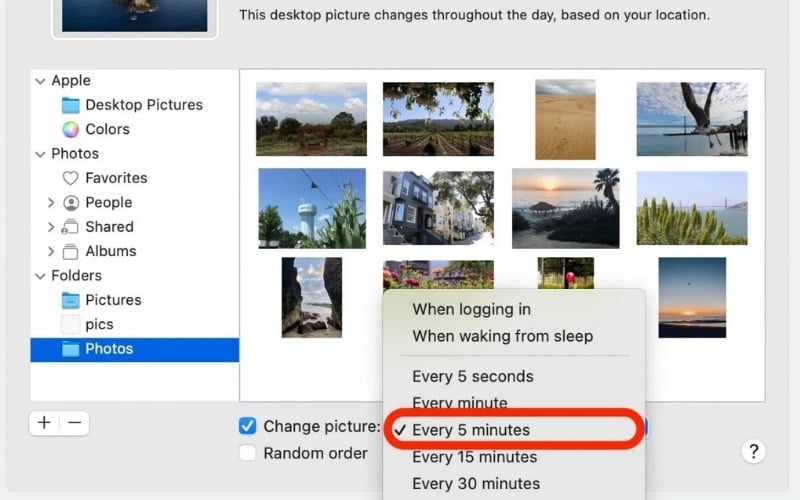
Chọn chế độ tự động chuyển đổi hình nền theo thời gian ở mục Change picture
3. Tùy biến nâng cao với đa màn hình và hình nền động
3.1. Cài hình nền riêng cho từng màn hình
Với các hệ thống đa màn hình, hệ điều hành Windows cho phép cá nhân hóa từng không gian hiển thị độc lập. Việc nắm rõ chế độ hiển thị trên nhiều màn hình giúp người dùng mở rộng không gian sáng tạo hiệu quả.
- Bước 1: Truy cập mục Background trong phần cài đặt Personalize, sau đó cuộn xuống danh sách các hình ảnh đã tải lên gần đây.
- Bước 2: Nhấp chuột phải vào ảnh mong muốn, chọn Set for monitor 1 hoặc Set for monitor 2.
3.2. Sử dụng hình nền động
Việc cài hình nền động cho máy tính mang lại trải nghiệm thị giác ấn tượng nhưng đòi hỏi hệ thống phải chia sẻ tài nguyên phần cứng. Ứng dụng phổ biến và hoạt động ổn định nhất hiện nay là Wallpaper Engine trên nền tảng Steam.
- Bước 1: Tải và cài đặt phần mềm Wallpaper Engine.
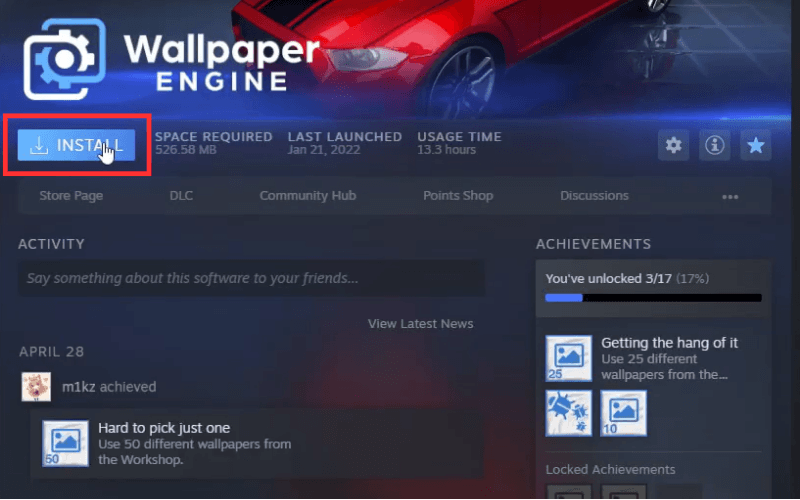
Tải và cài đặt phần mềm Wallpaper Engine
- Bước 2: Sau khi khởi chạy ứng dụng, bạn chọn video hoặc hiệu ứng động từ kho thư viện, thiết lập thông số hiển thị để phần mềm tự động tạm dừng hoạt động nền khi người dùng mở game toàn màn hình.
Lưu ý: Việc thiết lập tạm dừng hình nền động khi chơi game là thao tác bắt buộc. Cài đặt này giúp giải phóng dung lượng RAM và tránh vắt kiệt hiệu năng GPU, đảm bảo duy trì mức FPS ổn định nhất.
4. Mẹo chọn ảnh nền chuẩn nét và không bị mờ
- Khớp tỷ lệ khung hình: Các dòng laptop đời mới thường dùng tỷ lệ màn hình 16:10 thay vì 16:9 phổ thông. Việc chọn sai tỷ lệ sẽ khiến bức ảnh bị kéo giãn biến dạng hoặc xuất hiện dải viền đen hai bên.
- Tương thích độ phân giải ảnh: Phần cứng hiển thị như thế nào thì nguồn ảnh phải đáp ứng tương đương. Màn hình Full HD cần ảnh 1080p, trong khi màn hình cao cấp bắt buộc phải dùng ảnh 2K hoặc 4K.
- Tối ưu cho màn hình cao cấp: Việc sử dụng ảnh nền chủ đề Dark theme chuẩn 4K trên các dòng laptop trang bị màn hình OLED đang phân phối tại GearVN không chỉ mang lại độ sâu hình ảnh cao mà còn giúp tiết kiệm pin hơn.
- Nguồn tải ảnh an toàn: Nên ưu tiên các nền tảng chia sẻ ảnh gốc miễn phí, không nén file và không chứa mã độc như Unsplash, Wallhaven hoặc Pixabay để đảm bảo chất lượng hình ảnh đầu ra.
Nên ưu tiên các nền tảng chia sẻ ảnh gốc không chứa mã độc
5. Khắc phục lỗi không đổi được hình nền máy tính
5.1. Lỗi Windows chưa kích hoạt
Hệ điều hành Windows sẽ vô hiệu hóa mục Personalize trong phần cài đặt nếu máy tính chưa được kích hoạt bản quyền. Người dùng sẽ thấy một dòng thông báo chữ đỏ xuất hiện yêu cầu Activate Windows.
Để giải quyết tình trạng này, bạn không cần tải các phần mềm can thiệp hệ thống trái phép mà chỉ cần áp dụng phương pháp thủ công là nhấp chuột phải trực tiếp vào tệp ảnh mong muốn, sau đó chọn Set as desktop background.
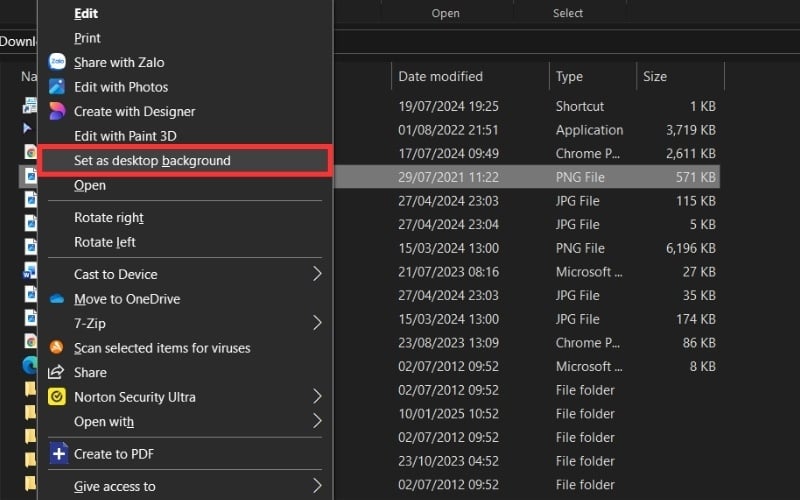
Chọn Set as desktop background trong trường hợp Windows chưa kích hoạt
5.2. Lỗi màn hình bị đen sau khi đổi
Tình trạng màn hình bỗng nhiên chuyển sang màu đen hoàn toàn thường xảy ra khi hệ điều hành không thể định vị được tệp tin ảnh gốc. Nguyên nhân chính là do người dùng đã vô tình xóa bỏ, đổi tên hoặc chuyển bức ảnh sang một thư mục khác sau khi cài đặt.
Cách khắc phục lỗi màn hình đen hiệu quả là di chuyển bức ảnh cần dùng vào một thư mục lưu trữ cố định. Sau đó, bạn chỉ cần thực hiện lại thao tác cài đặt ảnh nền từ đầu và giữ nguyên tệp tin tại vị trí mới.
6. GearVN – Nơi mua sắm PC, laptop, gaming gear uy tín, chất lượng
GearVN chuyên cung cấp các sản phẩm Hi-End PC, laptop, linh kiện máy tính (RAM, CPU, SSD,…) và thiết bị gaming (màn hình, tai nghe, bàn phím, chuột,…) giúp đáp ứng mọi nhu cầu. Đặc biệt, GearVN còn nổi bật được biết đến với các điểm như:
- Đa dạng sản phẩm và cấu hình tối ưu: GearVN mang đến vô số lựa chọn từ các thương hiệu lớn như ASUS, Acer, Lenovo, MSI, DELL, HP,… Các sản phẩm đều được tuyển chọn kỹ lưỡng.
- Giá cả cạnh tranh và nhiều ưu đãi: GearVN thường xuyên triển khai các chương trình khuyến mãi, giảm giá hấp dẫn vào các dịp đặc biệt. Bạn có thể dễ dàng sở hữu laptop ưng ý với mức giá ưu đãi.
- Chính sách bảo hành và hậu mãi uy tín: Mua sắm tại GearVN, bạn sẽ hoàn toàn yên tâm với chính sách bảo hành rõ ràng và đội ngũ tư vấn, hỗ trợ kỹ thuật tận tình, giúp bạn chọn đúng sản phẩm phù hợp.
- Trải nghiệm mua sắm tiện lợi: Dù bạn muốn trải nghiệm trực tiếp tại các showroom hay mua sắm online qua website với dịch vụ giao hàng nhanh chóng, GearVN đều mang đến sự tiện lợi tối đa.
Thông tin liên hệ GearVN:
- Website: gearvn.com
- Hotline: 1900.5301
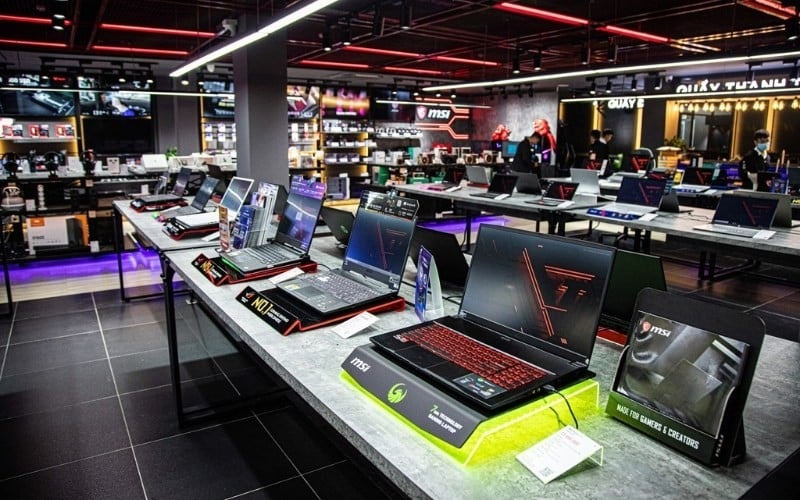
GearVN – Nơi mua sắm PC, laptop, gaming gear uy tín
7. Câu hỏi thường gặp
7.1. Làm thế nào để đặt hình nền máy tính nhanh nhất mà không vào Settings?
Bạn chỉ cần mở thư mục chứa ảnh, nhấp chuột phải vào file ảnh đó và chọn dòng Set as desktop background (đối với Windows) hoặc Set Desktop Picture (đối với macOS). Đây là thao tác nhanh nhất để thay đổi ảnh nền mà không cần truy cập cài đặt hệ thống.
7.2. Có thể đặt video hoặc ảnh động làm hình nền máy tính không?
Có. Bạn có thể sử dụng các ứng dụng chuyên dụng như Wallpaper Engine hoặc Lively Wallpaper để cài đặt hình nền động. Lưu ý, các ứng dụng này sử dụng tài nguyên RAM và GPU, vì vậy hãy tạm dừng khi chơi game để đạt hiệu năng tốt nhất.
7.3. Việc dùng hình nền Slideshow có ảnh hưởng đến hiệu suất máy tính không?
Có, nhưng mức độ rất thấp. Hệ thống sẽ tiêu tốn một lượng nhỏ RAM và tài nguyên GPU để luân phiên thay đổi hình ảnh. Với các dòng laptop hiện đại ngày nay, tác động này thường không đáng kể và không gây ảnh hưởng đến trải nghiệm sử dụng.
Xem thêm:
- Hướng dẫn cài đặt hình nền cho máy tính và laptop Win 10 đơn giản
- Cài hình nền động, slideshow, 4K trên laptop Windows, macOS
- Cách cài hình nền cho laptop Acer đơn giản và nhanh chóng
Cách đổi hình nền laptop máy tính rất đơn giản nhưng cần được chọn đúng độ phân giải và tỷ lệ khung hình. Nếu bạn đang tìm kiếm mẫu laptop sở hữu màn hình sắc nét, hãy ghé thăm website hoặc hệ thống showroom GearVN để nhận tư vấn chi tiết.